

Steg
- Gå till Inställningar och underhåll > Fält. Välj så önskad flik: Företag, Kontakt, Projekt, Försäljning, Händelser eller Dokument.
- Klicka på knappen Lägg till under listan Fält.
-
Ange ett Namn och välj en Typ (till exempel nummer, text eller datum).
Använd ett språkprefix för att ange namnet på flera språk som detta:
US:"Language";NO:"Språk"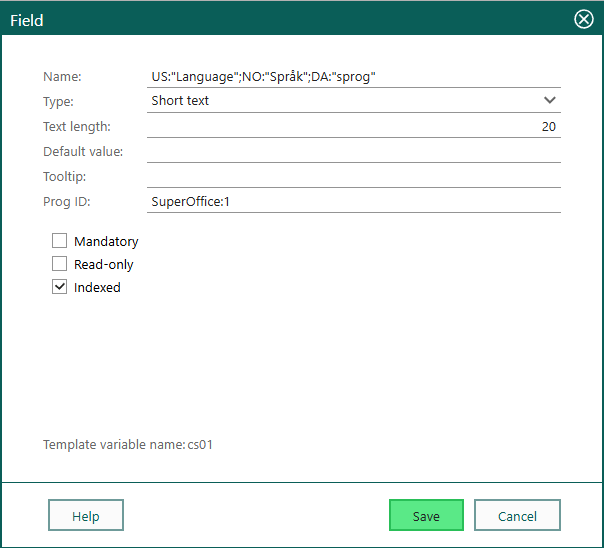
- Ställ in eventuella andra fältegenskaper, som om fältet är obligatoriskt eller ska indexeras.
- När du är klar, klicka på Spara. Dialogen stängs och det nya fältet visas i Fält-listan och i rutnätet.
- Valfritt, justera positionen för fältet. Detta kräver en licens för Development Tools eller Core-planen.
- Fortsätt att lägga till fält. Klicka på Publicera när du är klar för att göra fältet tillgängligt för SuperOffice-användare. Opublicerade fält och fält med opublicerade ändringar visas i fetstil i listan Fält.
Fältegenskaper
Du kan inte markera Endast läsbart om du har markerat alternativet Obligatorisk. Dessa alternativ utesluter varandra.
Gör du ett fält obligatoriskt? Se till att det har en plats att visas på.Om fliken Mer har tagits bort i Skärmdesignern kanske ett nyligen
obligatoriskt fält inte har någon plats att visas på skärmen. När det händer
kan användare inte spara nya poster — och den inaktiverade knappen Spara
förklarar inte tydligt varför.Innan du markerar ett fält som obligatoriskt, öppna Skärmdesignern för den
berörda entiteten och bekräfta att fältet är synligt på en flik som
användarna faktiskt kan nå.