

Bekijk deze video om erachter te komen hoe u uw eigen extra velden kunt maken in SuperOffice CRM (videolengte - 2:51)
Stappen
- Ga naar Instellingen en onderhoud > Velden. Selecteer vervolgens het gewenste tabblad: Bedrijf, Contactpersoon, Project, Verkoop, Vervolgactiviteit of Document.
- Klik op de knop Toevoegen onder de lijst Velden.
-
Voer een Naam in en selecteer een Type (bijvoorbeeld nummer, tekst of datum).
Gebruik een taalprefix om de naam in meerdere talen op te geven zoals dit:
US:"Language";NO:"Språk"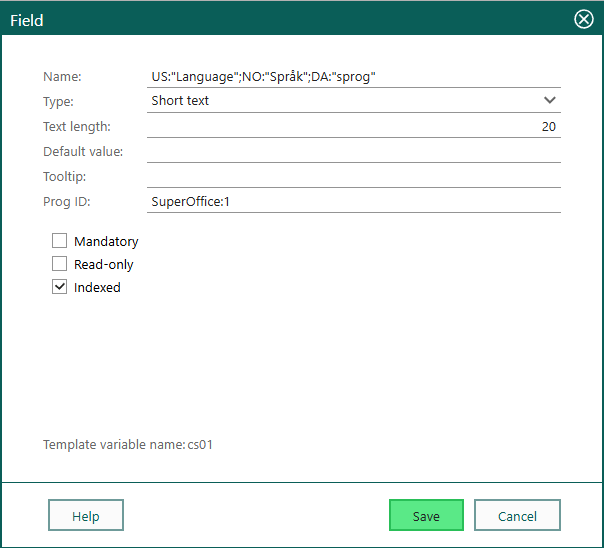
- Stel eventueel andere veld eigenschappen in, zoals of het veld verplicht is of geïndexeerd moet worden.
- Als u klaar bent, klik op Opslaan. Het dialoogvenster sluit en het nieuwe veld wordt weergegeven in de lijst Velden en in het raster.
- Optioneel, pas de positie van het veld aan. Dit vereist een licentie voor Development Tools of het Core-plan.
- Ga door met het toevoegen van velden. Klik op Publiceren als u klaar bent om het veld beschikbaar te maken voor SuperOffice-gebruikers. Niet-gepubliceerde velden en velden met niet-gepubliceerde wijzigingen worden vet weergegeven in de lijst Velden.
Veld eigenschappen
U kunt Alleen lezen niet aanvinken als u Verplicht hebt aangevinkt. Deze opties sluiten elkaar uit.
Maakt u een veld verplicht? Zorg dat het ergens kan worden weergegeven.Als het tabblad Meer is verwijderd in de Schermontwerper, heeft een nieuw
verplicht veld mogelijk geen plek meer om op het scherm te verschijnen. In dat
geval kunnen gebruikers geen nieuwe records opslaan — en de uitgeschakelde
knop Opslaan maakt niet duidelijk waarom.Voordat u een veld als verplicht markeert, opent u de Schermontwerper voor de
betreffende entiteit en controleert u of het veld zichtbaar is op een
tabblad dat gebruikers daadwerkelijk kunnen bereiken.