

Sehen Sie sich dieses Video an, um zu lernen, wie Sie Ihre eigenen Benutzerdefiniertes Felder in SuperOffice CRM erstellen können (Videolänge - 2:51)
Schritte
- Gehen Sie zu Einstellungen und Verwaltung > Systemdesign. Wählen Sie dann die Registerkarte Tabellen aus.
- Klicken Sie unter der Liste Felder auf die Schaltfläche Hinzufügen.
-
Geben Sie einen Namen ein und wählen Sie einen Typ (zum Beispiel Zahl, Text oder Datum).
Verwenden Sie ein Sprachpräfix, um den Namen in mehreren Sprachen anzugeben, wie folgt:
US:"Language";NO:"Språk"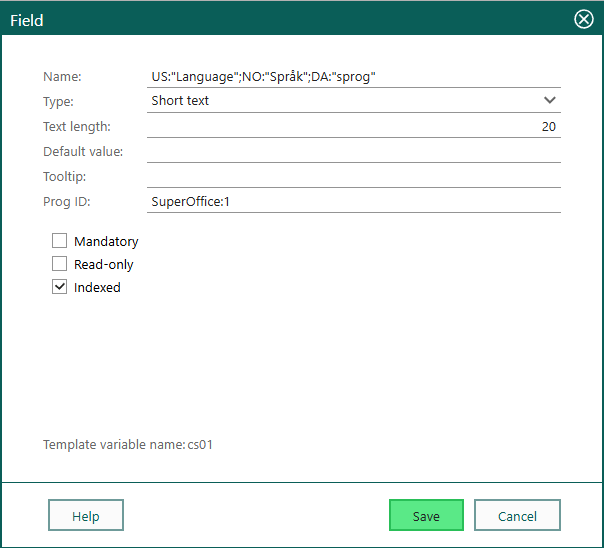
- Setzen Sie optional andere Feld-Eigenschaften, wie zum Beispiel, ob das Feld obligatorisch ist oder indiziert werden soll.
- Wenn Sie fertig sind, klicken Sie auf Speichern. Das Dialogfeld wird geschlossen und das neue Feld wird in der Liste Felder und im Raster angezeigt.
- Optional können Sie die Position des Feldes anpassen. Dies erfordert eine Lizenz für Development Tools oder den Core-Plan.
- Fahren Sie fort, Felder hinzuzufügen. Klicken Sie auf Veröffentlichen, wenn Sie fertig sind, um das Feld für SuperOffice-Benutzer verfügbar zu machen. Nicht veröffentlichte Felder und Felder mit nicht veröffentlichten Änderungen werden in Fettschrift in der Liste Felder angezeigt.
Feld-Eigenschaften
Sie können das Kontrollkästchen Schreibgeschützt nicht aktivieren, wenn Sie Obligatorisch aktiviert haben. Diese beiden Optionen schließen sich gegenseitig aus.
Möchten Sie ein Feld obligatorisch machen? Stellen Sie sicher, dass es einen Platz dafür gibt.Wenn der Tab Mehr im Ansichtsdesigner entfernt wurde, hat ein neu als
obligatorisch festgelegtes Feld möglicherweise keinen Platz mehr, um auf dem
Bildschirm angezeigt zu werden. In diesem Fall können Benutzer keine neuen
Datensätze speichern — und die deaktivierte Schaltfläche Speichern erklärt
nicht eindeutig, warum.Bevor Sie ein Feld als obligatorisch festlegen, öffnen Sie den Ansichtsdesigner
für die betroffene Entität und bestätigen Sie, dass das Feld auf einem Tab
sichtbar ist, den Benutzer tatsächlich erreichen können.